0 Review Ubuntu 11.10 Oneiric Oncelot

Assalamu'alaikum Wr. Wb.

menurut kabar Ubuntu versi 11.10 yang diberi nama Oneiric Ocelot jauh lebih baik dibanding ubuntu 11.04 atau natty narwhal yang di temukan banyak sekali bug dan para pemakai ubuntu mengeluhkan hal tersebut. pihak canonical pun menyadari mereka sepertinya juga tak mau hal itu terulang kembali pada ubuntu 11.10. Ubuntu  11.10 sudah diusung kernel versi 3, dan juga sudah memakai gnome 3 sebagai desktop environtmannya, pythonnya sudah versi 3.2, Common UNIX Printing System (CUPS) sudah versi 1.5.0

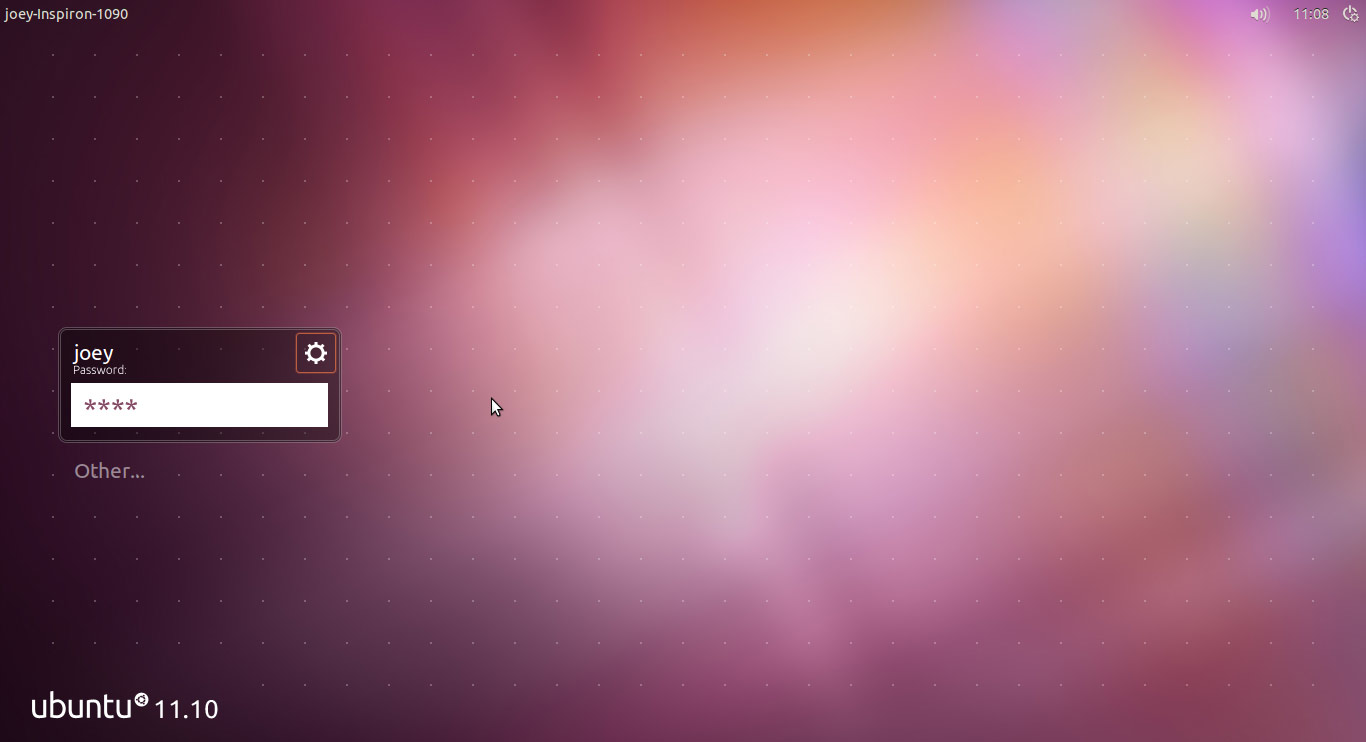
login screennya pun telah diganti dengan yang lebih interface.

dan yang paling ditunggu-tunggu yaitu ubuntu 11.10 sudah support dengan processor yang berasitektur ARM.
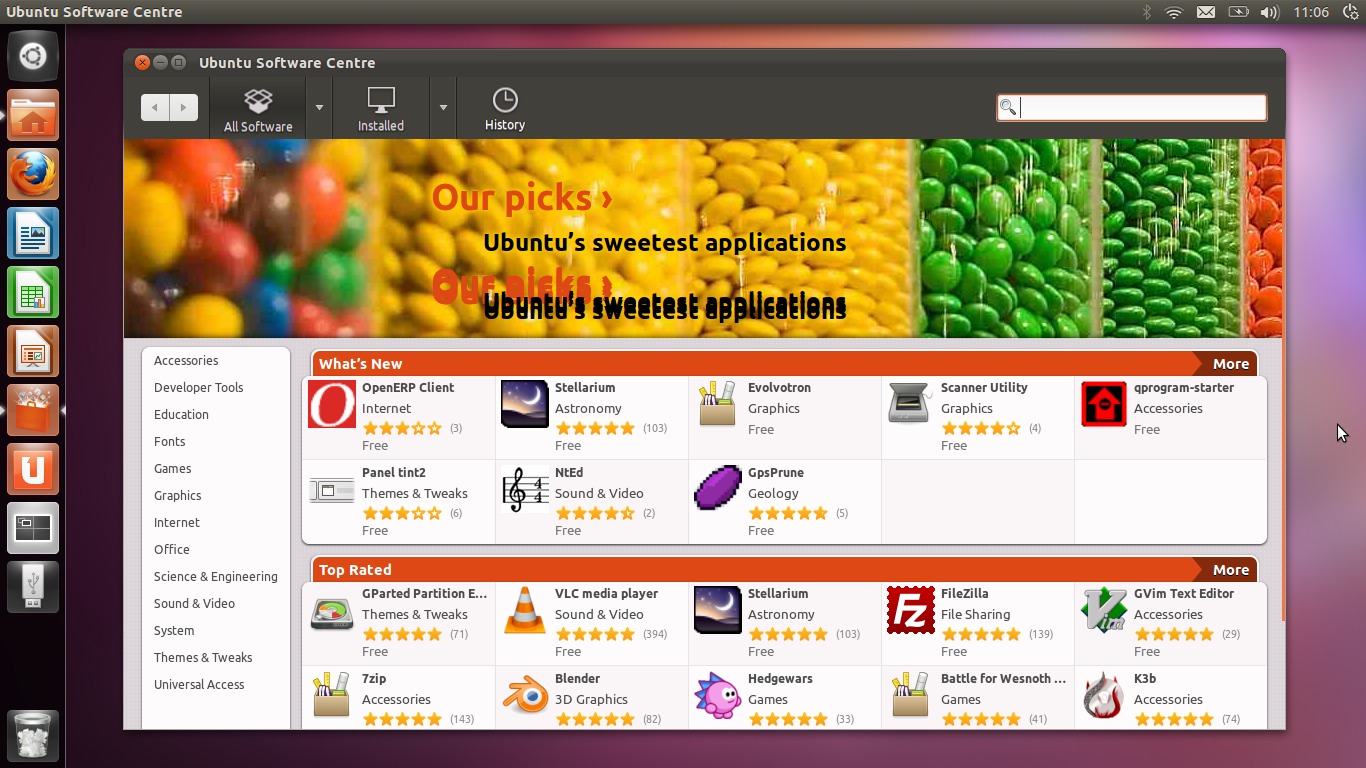
dan yang perubahan pada tampilan ubuntu software center yang lebih menarik.


mozilla firefox 7 pun dipasangkan menggantikan ubuntu versi 3 yang sudah menjadi defaultnya.


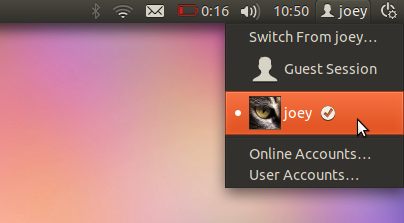
dan juga tampilan pada panel diatas yang sekarang lebih komplit, pada chat sekarang telah ditambahkan avatar.


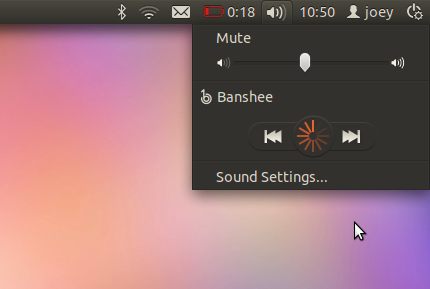
dan ketika kita memainkan banshee mala secara otomatis pada tray volume akan ada tambahan pilihan kita untuk next, previus, atau pause.


dan pada tombol pojok yang biasanya hanya untuk shutdown sekarang lebih interface dengan dipasangakan setting monitor, bluetooth devices, startup applications, printers, USB devices, dan system updates.

hanya dapat segini review yang saya dapatkan untuk ubuntu 11.10 oneiric ocelot.

Wassalamu'alaikum Wr.Wb.
Read more

1 Tips Modem Otomatis Saat Ditancapkan Pada Ubuntu

Assalamu'alaikum Wr. Wb

Bagi teman-teman Ubuntu pasti sebel dengan cara koneksi modem di ubuntu, karena, setelah shutdown atau restart modem tidak kedetect otomatis di ubuntu dan harus ketik sudo modprobe... bla..bla..bla...
biar teman-teman ubuntu tidak males untuk sudo modprobe... bla..bla..bla... lagi, silahkan ikuti cara saya di bawah ini.

pertama, buka terminal dan ketikkan:


sudo gedit /etc/modules

maka akan keluar jendela seperti di bawah ini:


kemudian tambahkan baris terakhir dan tambahkan tulisan di bawah ini pada baris paling bawah sendiri:


usbserial vendor=0x(kode vendor) product=0x(kode produk)lp

untuk cara melihat kode vendor dan kode produk silahkan klik disini

Akhirnya, anda sekarang bisa langsung browsing ria tanpa harus sudo modprobe... bla..bla..bla... lagi setelah mencolokkan modem.

Wassalamu'alaikum Wr. Wb
Read more

0 Cara Install Modem Di Ubuntu

Assalamu'alaikum Wr. Wb

Ketika saya dan teman-teman saya mengeluhkan ubuntu karena sulitnya caranya supaya modem mereka bisa di koneksikan di ubuntu. akhirnya saya mencoba bertanya kepada forum-forum ubutnu dan mencari referensi ke dukun handal Google. Akhirnya saya menemukan rumus yang menurut saya sangat mudah dan cepat daripada install di windows.langsung saja menuju ke TKP bagaimana prosedur install modem di ubuntu.

pertama, colokkan modem anda di PC/ Notebook. Dalam hal ini saya mencoba untuk menginstall modem Iconnect 8800 saya, dan saya rasa cara yang saya gunakan ini juga bisa digunakan di seluruh bentuk modem. CMIIW

kedua, buka terminal dan ketikkan lsusb


dalam hal ini modem saya Iconnect C8800 terbaca sebagai: Bus 005 Device 002: ID 0eab:511f

ketiga, maka akan terlihat dibagian gambar diatas, yang saya lingkari merah menandakan kode vendor, dan pada lingkaran warna kuning menandakan kode produk.

keempat, setelah mengetahui kode vendor dan produk, ketikkan perintah di bawah ini di terminal:
sudo modprobe usbserial vendor=0x(kode vendor) product=0x(kode produk)
dalam contoh ini perintah buat modem saya iconnect 8800 adalah: sudo modprobe usbserial vendor=0x0eab product=0x511f

kelima, buka network connections yang berada pada menu system=> preferences=> network connections, dan buka tab mobile broadband. 


terus pilih add. maka akan keluar jendela di bawah ini:


maka akan terlihat device driver anda, kemudian klik forward,

keenam, pilih di negara mana anda tinggal, kemudian klik forward,


ketujuh, pilih provider dari kartu yang anda pakai, semisal tidak ada anda bisa mengisi secara manual di kolom bawah. kemudian klik forward.


kedelapan, setelah selesai semua klik Apply


kesembilan, buka network connections yang berada pada menu system=> preferences=> network connections, dan buka tab mobile broadband. kemudian pilih nama koneksi yang kita buat tadi, kemudian klik edit.


kemudian pada tab mobile broadband silahkan isi Number, username, dan password.
Number disini diisi dengan number dial koneksi provider anda bukan nomer telepon kartu internet anda.

username dan password diisi dengan username anda daftar pada provider kartu yang anda pakai.


setelah itu klik Apply.
Akhirnya modem anda sekarang bisa dikoneksikan di Ubuntu. Selamat Mencoba.

Tambahan:
bila koneksi anda tiba-tiba disconnect silahkan anda lepas dulu modem anda lalu anda tancapkan kembali, kemudian anda koneksikan lagi.


Wassalamu'alaikum Wr. Wb
Read more

0 Install Manual Nvidia Driver di Ubuntu

Assalamu'alaikum Warahmatullah. Wr. Wb.

Di Ubuntu sebenarnya didalamnya sudah terbawa nvidia driver, namun adakalanya driver tersebut tidak dapat langsung mengenali hardware yang dipakai pada komputer tersebut, sehingga menjadikan ubuntu tersebut tidak bisa mengaktifkan efek-efek Compiz ataupun Open GL.

pertama, silahkan download driver nvidia disini, dan sesuaikan dengan tipe nvidia anda.

kedua, rubah nama file download Nvidia-******.run dengan cukup merubahnya menjadi nvidia.run , ini hanya memudahkan kita saat mengetik perintah di terminal saat install nanti

keempat, pastikan file download tadi berada di /home/(nama user)/

kelima, buka terminal dan ketikkan didalamnya:

gksudo gedit /etc/modprobe.d/blacklist.conf

masukkan passwword, dan kemudian jendela blacklist.conf akan terbuka

keenam, tambahkan kata-kata ini di barisan paling bawah:

blacklist vga16fb
blacklist nouveau
blacklist rivafb
blacklist nvidiafb
blacklist rivatv


ketujuh, buka terminal kemudian ketikkan:

sudo apt-get --purge remove nvidia-*

kedelapan, silahkan reboot dan masuk ubuntu lagi

kesembilan, silahkan reboot ulang dan masuk ubuntu recovery mode,
saya merekomendasikan untuk reboot lagi karena berdasarkan pengalaman saya, kalau langsung di install melalui ubuntu recovery mode, maka ubuntu masih mengingat bahwa driver nvidia masih ada,
dan ketika di install nanti maka akan berbenturan dengan driver nvidia yang lama yang malah berakibat tidak bisa masuk ubuntu karena rusaknya driver disebabkan benturan driver.

kesepuluh, setelah masuk ubuntu recovery mode, pilih resume

kesebelas, masukkan username dan password ketika diminta

kedua belas, kemudian ketikkan berikut:

sudo sh nvidia.run

ketiga belas, setelah itu anda masuk installan dan pilih Accept dan pilih Ok terus , tunggu sampai proses install selesai


keempat belas, setelah proses installasi
selesai ketikkan berikut untuk masuk desktop ubuntu atau kubuntu

sudo service gdm start      >>> untuk masuk gnome ubuntu
sudo service kdm start      >>> untuk masuk kde kubuntu


kelima belas, setelah itu anda akan dibawa masuk desktop anda, namun sekarang setelah anda masuk anda akan melihat logo nvidia.


CMIIW


Wa'alaikum salam Warahmatullah. Wr. Wb.
Read more

0 mengembalikan grub yang hilang setelah instal ulang windows

ada keluhan ketika kita dual boot, yaitu ketika windows error dan kita harus install ulang windowsnya. Namun setelah selesai install windows ketika kita ingin masuk ubuntu, pilihan untuk masuk ubuntu tidak ada atau grubnya hilang. install ulang ubuntu lagi? tambah lama saja pekerjaan kita, dan bagaimana dengan aplikasi-aplikasi yang kita download sebelumnya? hilang jadinya kalau kita install lagi.

tidak usah panik ada cara yang simpel yang bisa membuat grub anda kembali:
1. siapkan kaset cd ubuntu atau booting dengan usb yang sudah ada ubuntu didalamya
2. masuk sebagai live cd

3. ketika sudah masuk desktop ubuntu, kemudian buka nautilus
4. mount (dengan cara memilih drive dimana ubuntu anda sebelumnya di install) 5. kemudian buka file system lalu buka folder media dan kopi nama drive ubuntu yang sudah di mount tadi. misal punya saya Master_Freeze
6. setelah selesai di copy, buka terminal
7. kemudian ketikkan berikut di terminal:

sudo grub-setup -d /media/xxxxx/boot/grub -m /media/media/xxxxx/boot/grub/device.map /dev/sda

arti xxxx itu di isi dengan nama drive ubuntu yang di kopi tadi

8. setelah selesai ketikkan

sudo update-grub2


9. kemudian reboot

10. dan sekarang grub anda telah kembali lagi.
Read more

0 Mengenal Open Source Dan Sejarahnya

Open Source adalah software yang legal yang bebas digunakan sesuai keinginan pemakai. Open Source lebih dikenal dikalangan orang-orang dengan LINUX. LINUX diambil dari gabungan nama penciptanya yaitu Linus Torvald dan UNIX (sistem opearsinya).
Sebelum munculnya LINUX, telah muncul sistem operasi yang bernama MINIX yang dibuat oleh Profesor Andrew Tanenbaum. Saat itu MINIX telah berkembang di Amerika dan menjadi Sisitem Operasi yang besar. Saat itu Linus Torvald salah seorang mahasiswa di Universitas Helsinki Finlandia yang juga menggunakan sistem operasi tersebut, Namun kemudian dia merasa MINIX kurang memadai sesuai yang dia inginkan karena harus membeli Lisensi/ dikomersialkan.
Akhirnya pada tanggal 5 Oktober 1991 ia mengumumkan melalui Newsgroup comp.os.minix, dia telah membuat sistem operasi yang mirip dengan UNIX, yang diberi nama LINUX. LINUX dibuat tanpa dengan menggunakan kode yang ada pada UNIX, namun hasilnya mirip dengan UNIX dan source kode LINUX tersedia dan dapat dirubah sesuai keinginan pengguna, dan dirinya juga meminta bantuan para programmer untuk membantu mengembangkannya.
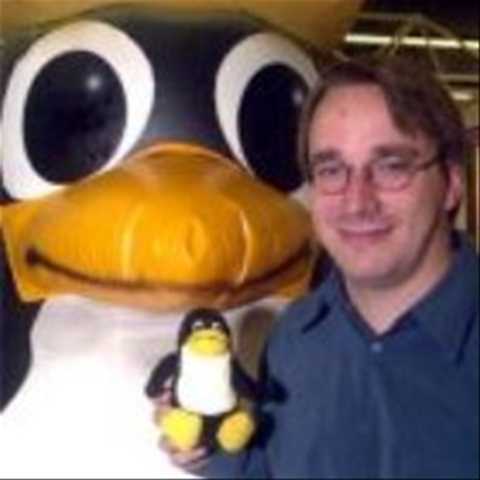
Namun ketika itu Linux masih setengah matang, sistem operasi ini hanya bisa menjalankan sedikit perintah UNIX, seperti bash, gcc, dan gnu-make. Saat Linux 1.0 diluncurkan pada 1994, sistem operasi ini telah cukup stabil dan memiliki banyak feature, seperti preemptive multitasking (kemampuan untuk membagi sumber daya CPU untuk banyak aplikasi) dan symmetric multiprocessing (kemampuan untuk membagi tugas di antara banyak CPU). Maskot LINUX  yang dicetuskan sendiri yang oleh torvalds dijelaskan sebagai “seekor penguin yang menggemaskan dan ramah, yang kekenyangan setelah makan banyak ikan kering”.
Pada tahun 1996, tim LINUX yang berusaha mengembangkannya yang berada diseluruh dunia mulai memberikan hasilnya. Tahun itu mereka telah membuat versi LINUX untuk sejumlah versi hardware, dari Atari ST sampai Macintosh.
Berkat distributor yang mendukung open source, seperti Red Hat, Caldera, dan sebagainya yang berusaha merebut pangsa pasar akhirnya linux dapat berkembang dan semakin banyak digunakan oleh orang-orang.
ada 7 distribusi linux yang terkenal sampai sekarang yaitu: RedHat Linux, Mandrake Linux, Caldera Open Linux, Suse Linux, Slackware Linux, Debian GNU/Linux, dan Turbo Linux.
Read more

Delete this element to display blogger navbar

 
© Blog Aeefee | Design by Blog template in collaboration with Concert Tickets, and Menopause symptoms
Powered by Blogger